Мап-арт (Map Art) в Minecraft — это создание уникальных картин из игровых блоков, которые отображаются на внутриигровых картах. Это один из самых популярных способов украсить базу, заработать игровой капитал на сервере или собрать эксклюзивную коллекцию пиксель-артов.
В этом подробном гайде мы разберем весь процесс: от подбора правильного изображения и работы с онлайн-генератором MapartCraft до использования мода Litematica и защиты готовой карты от копирования.
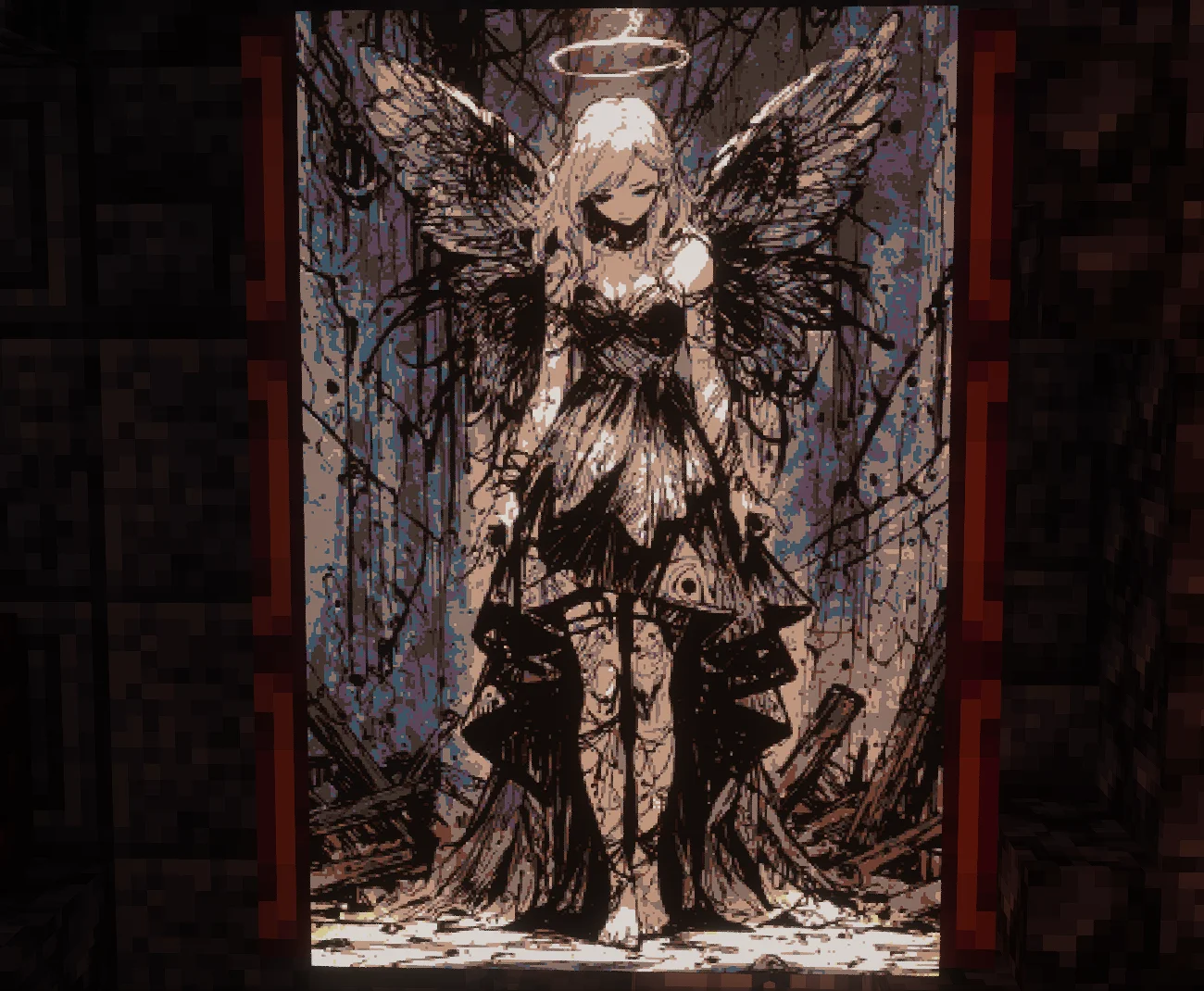
Что понадобится для создания мап-арта
Чтобы сделать красивый арт на карте в Майнкрафт, вам понадобятся:
Качественное исходное изображение: Картинка с высокой контрастностью и понятными деталями.
Генератор пиксель-артов (MapartCraft): Бесплатный браузерный сервис для конвертации изображений в схемы блоков.
Мод Litematica (Лайтматика): Лучший модификатор для вывода проекции (голограммы) постройки в игре.
Игровые ресурсы: Строительные блоки, чистые карты, картографический стол и стекло.
Шаг 1. Подготовка и выбор картинки
Качественный исходник — главный залог успеха. Стандартная одиночная карта в Minecraft имеет разрешение 128x128 пикселей.
Выбор формата: Для первых работ лучше выбирать картинки формата 1x1 (128x128).
Обработка графики: Уменьшая масштаб изображения до 128 пикселей, мелкие детали могут размыться. Предварительно повысьте контрастность и насыщенность в любом редакторе — это поможет генератору точнее подобрать блоки из палитры игры.
Шаг 2. Обработка изображения на сайте MapartCraft
Сайт MapartCraft — основной инструмент для перевода картинки в формат схематики Minecraft.
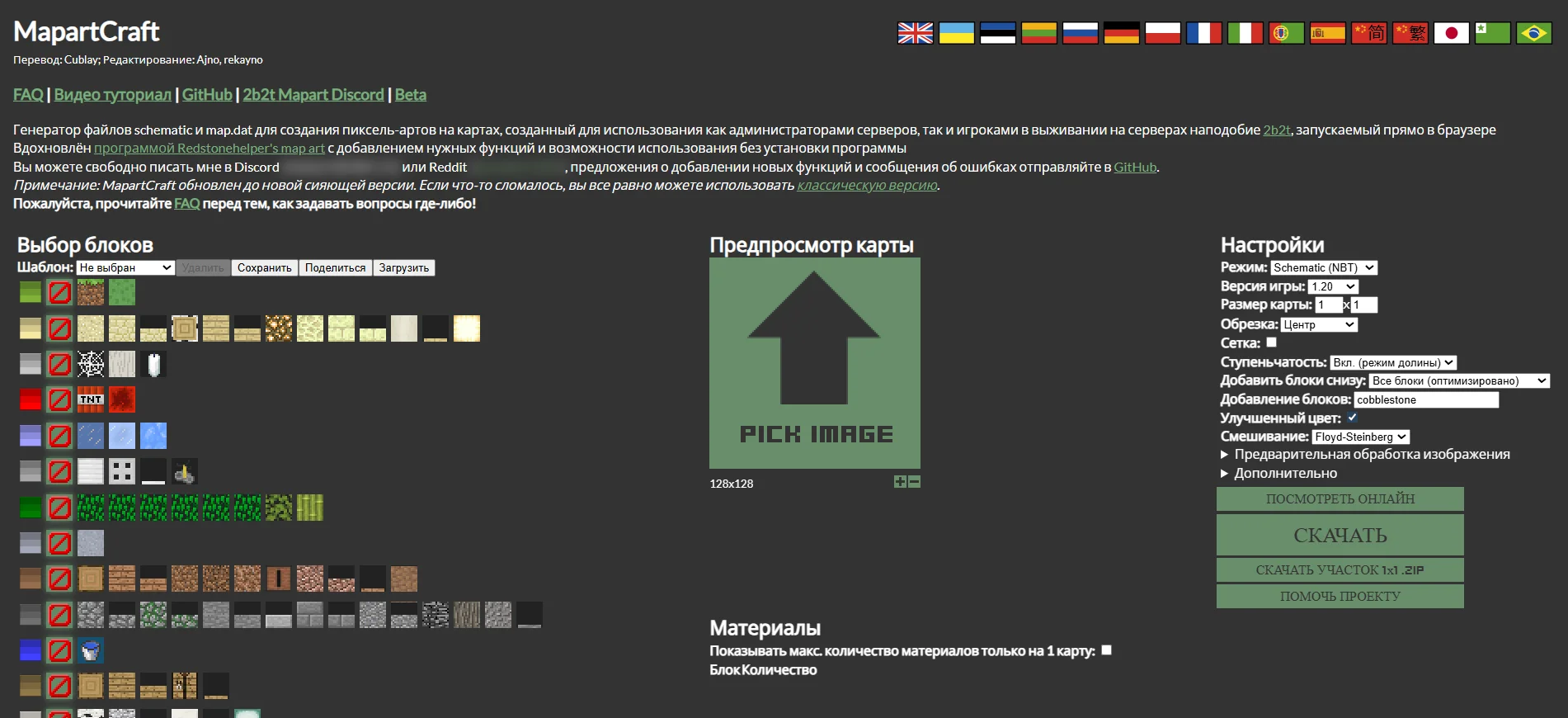
Подробный разбор интерфейса MapartCraft
Чтобы быстро настроить генерацию, ориентируйтесь по трем основным зонам сайта:
1. Центральная колонка — Загрузка и предпросмотр
Предпросмотр карты: Нажмите кнопку
PICK IMAGEили перетащите файл в окно. Вы сразу увидите итоговый результат отображения арта на карте.Материалы (Materials): Внизу под окном предпросмотра автоматически формируется точный список блоков и их количество.
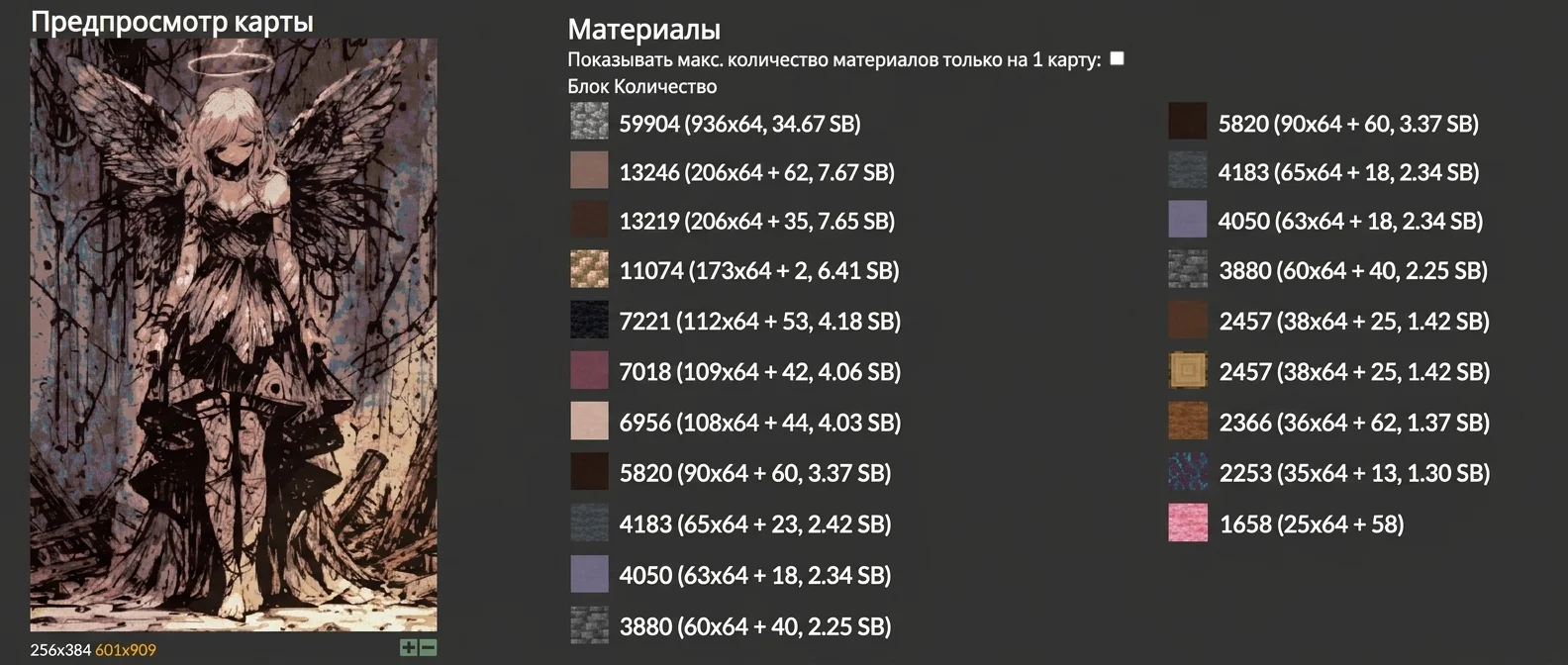
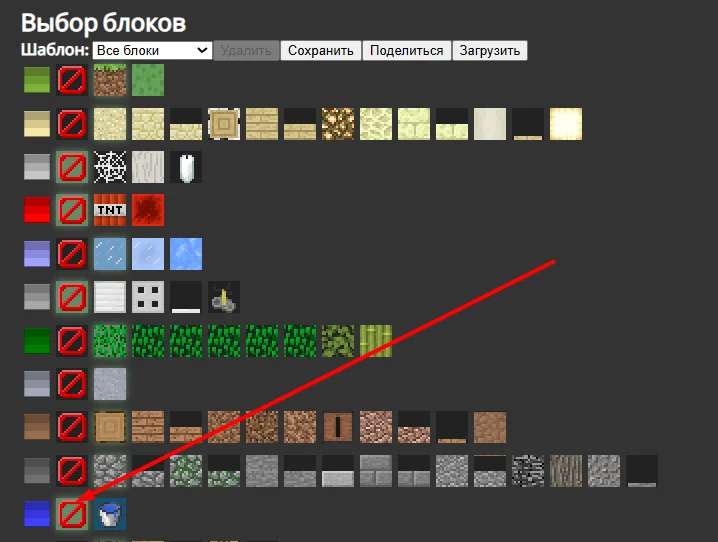
2. Левая колонка — Настройка палитры и выбор блоков
Фильтрация ресурсов: Выберите в шаблоне "Все блоки", затем вы можете исключать неудобные блоки, кликая по красным значкам запрета напротив них.
Оптимизация под выживание: Отключайте дорогие блоки (золотые, алмазные, лазуритовые) или сложные в укладке (воду, редстоуновые блоки, динамит). Сайт автоматически подберет альтернативные оттенки из доступных материалов.
💡 Совет: используйте коврики, вместо полноценных блоков шерсти. Это значительно упростит процесс постройки и демонтажа карт.
3. Правая колонка — Настройки генерации и режим ступенчатости
В правой панели выберите формат скачивания (рекомендуется Litematic или Schematic NBT) и версию игры. Самый важный параметр — Ступенчатость (Staircasing):
Плоский режим (2D / Выкл.): Все блоки выстраиваются на одном уровне. Такой арт строится быстрее всего и очень экономит ресурсы, но количество доступных оттенков ограничено.
Режим лестницы (Staircasing / 3D): Блоки устанавливаются с перепадами по высоте.
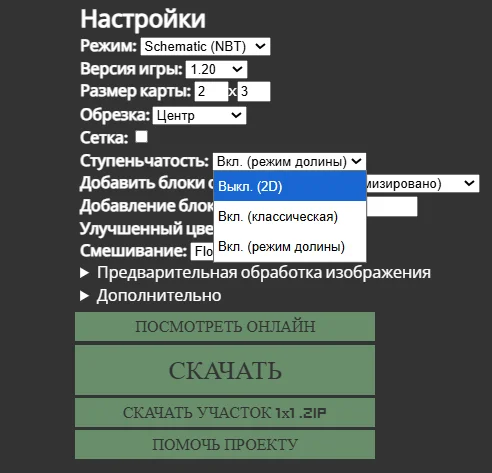
💡 Совет: Режим лестницы за счет игры теней дает более глубокие оттенки и детализированную картинку, а сам арт получается более компактным по площади. Однако его постройка требует в 3-4 раза больше времени, а демонтаж в случае ошибки крайне трудоемок. Для начинающих игроков рекомендуется начинать с 2D-режима.
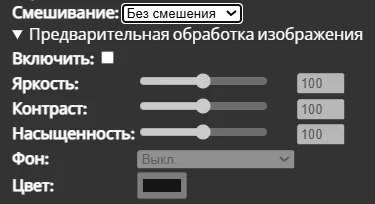
- Смешивание цветов (Dithering): Эта функция помогает сделать переходы между цветами плавно и без резких полос.
- Когда включать: Если делаете арт по фото или картинке с плавным градиентом.
- Когда выключать: Если строите четкий рисунок, текст или логотип, где нужны чистые и ровные линии.
Настройка цвета (Яркость и Контраст): В игре ограниченный набор цветов, поэтому картинка после обработки может выглядеть блеклой. Покрутите ползунки яркости и контраста прямо на сайте, чтобы картинка стала более сочной, а детали не сливались в одно темное пятно.
Скачивание готовой схемы:
Ниже блока настроек находятся кнопки скачивания:
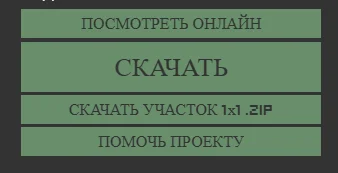
💡 Совет для больших артов (2x2, 3x3 и больше): Если вы делаете большой мап-арт из нескольких карт, не скачивайте цельный файл через большую кнопку «СКАЧАТЬ». Нажмите кнопку СКАЧАТЬ УЧАСТОК 1x1 .ZIP.
Сайт упакует проект в архив, где каждая часть арта размером 128x128 будет сохранена отдельным файлом схематики. Это позволит вам строить арт поочередно: построить первую карту, записать его на карту, снести блоки, использовать их повторно для второй карты и так далее. Это экономит огромное количество ресурсов и места на платформе!
Шаг 3. Подготовка площадки и разметка в игре
Сетка карт в Minecraft жестко привязана к координатам мира. Одна карта формата 1x1 всегда закрывает строго определенный квадрат 128x128 блоков, границы которого фиксированы и не зависят от того, где именно вы ее откроете.
Поиск границ: Возьмите в руку чистую карту и откройте её в предполагаемой зоне строительства.
Определение левого верхнего угла: Дойдите до края карты, чтобы определить северо-западный (левый верхний) угол вашей территории 128х128. Именно с этого угла начинается правильная привязка схем и размещение блоков.
Проверка угла контрастным блоком: Чтобы убедиться, что вы нашли точную крайнюю точку, поставьте в предполагаемый угол платформы темный блок (например, чёрную шерсть или черный бетон). Взгляните на карту: если темный пиксель отобразился в самом крайнем левом верхнем углу карты без отступов, значит, точка выбрана идеально.
Использование границ чанков (F3 + G): Чтобы еще сильнее упростить разметку, нажмите комбинацию клавиш
F3 + G. Это включит отображение границ чанков (16х16 блоков). Так как карта 128х128 ровно вмещает в себя 8х8 чанков, угол карты всегда будет совпадать с углом чанка.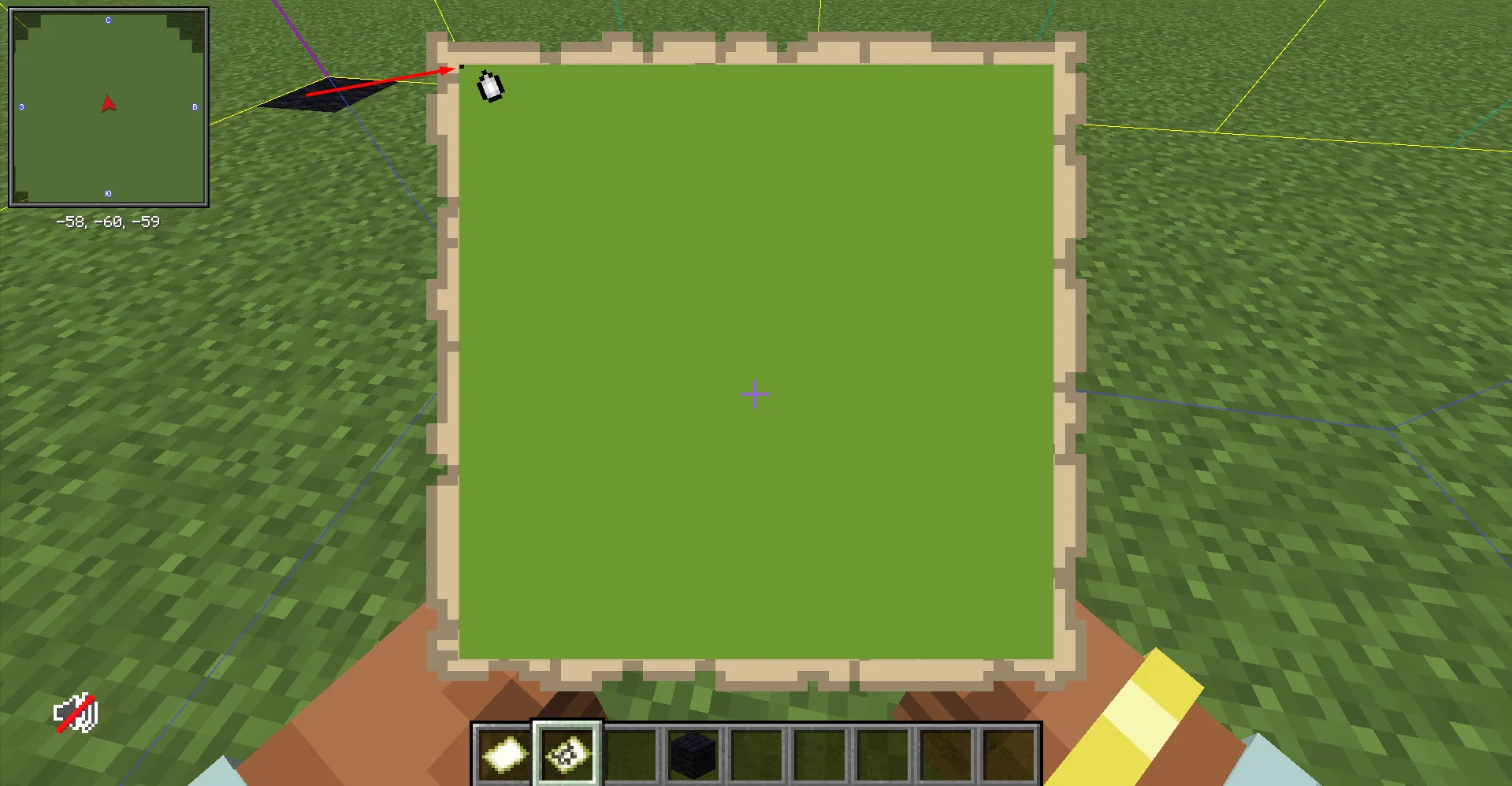
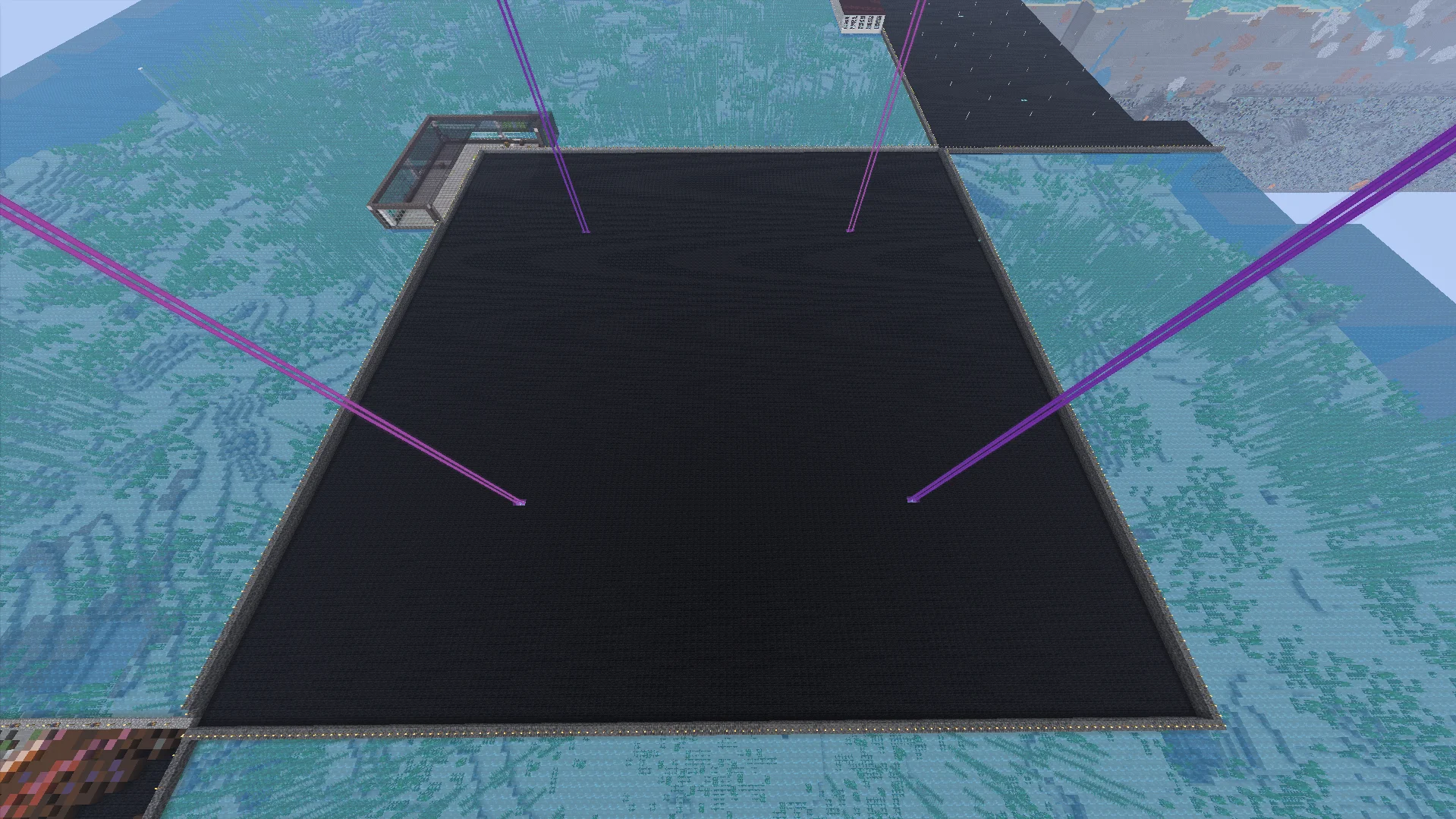
Строительство платформы: Сделайте ровную площадку 128х128 блоков точно в найденных границах.
💡 Совет: Лучше всего возводить платформу над океаном или высоко в воздухе — это избавит вас от необходимости расчищать сложный рельеф мира и сносить холмы или деревья.
💡 Совет по выбору блоков для платформы:
При постройке самой площадки старайтесь использовать блоки того цвета, который чаще всего встречается в вашем арте (например, чёрную шерсть, так как чёрный и его оттенки присутствуют почти в любых изображениях — контуры, тени, фон).
Когда вы будете строить арт поверх такой платформы, вам не придется заставлять блоки фона — основа уже будет нужного цвета, что сэкономит огромное количество ресурсов, времени и прочности инструментов!
Шаг 4. Загрузка и размещение схемы через мод Litematica
Пошаговая инструкция по настройке Лайтматики:
Установка файла схемы:
Нажмите комбинацию
Win + R, введите%appdata%\.minecraftи нажмитеEnter.Перенесите скачанный с сайта файл
.litematicв папкуschematics.
Загрузка схематики в игре:
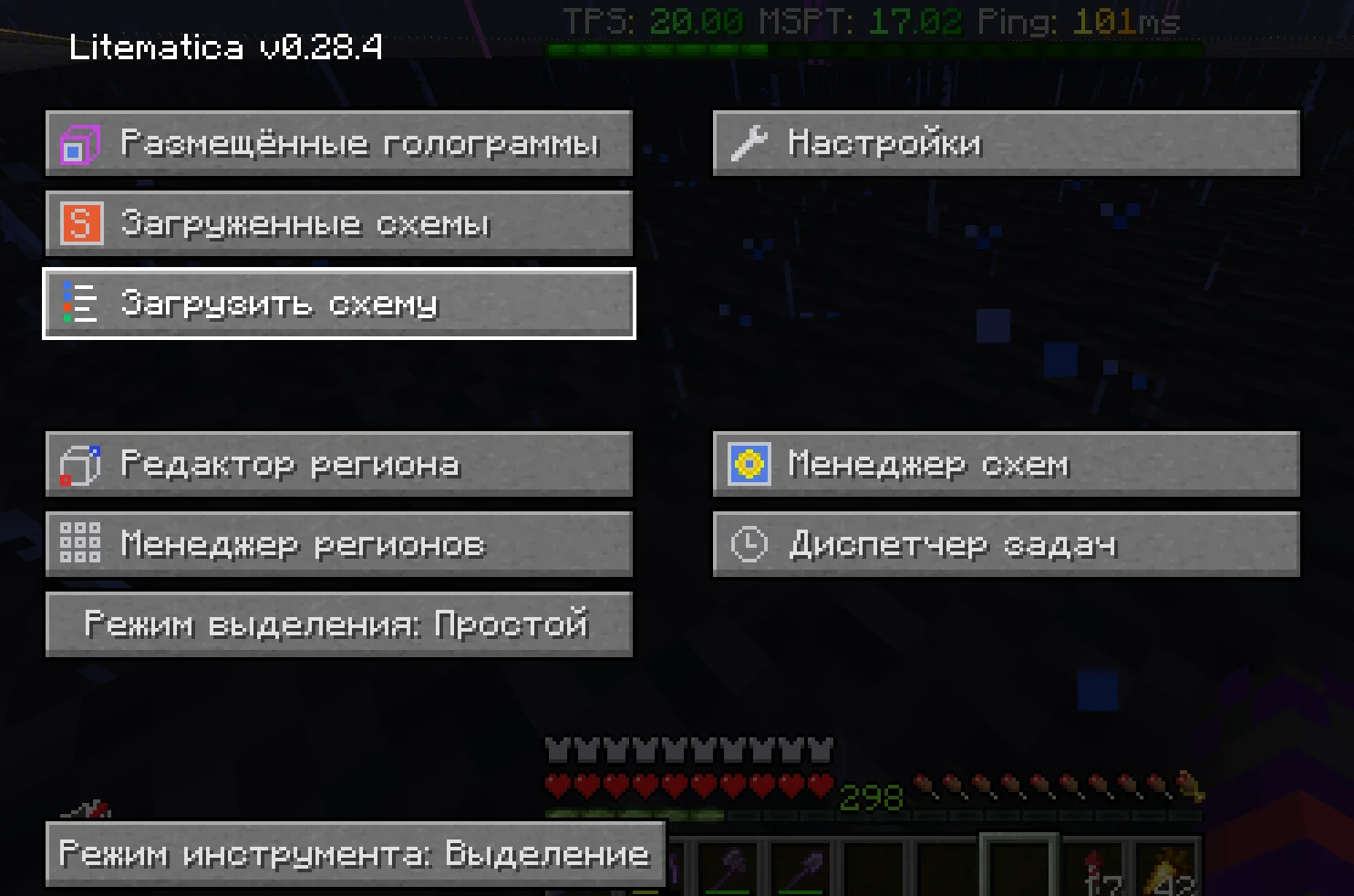
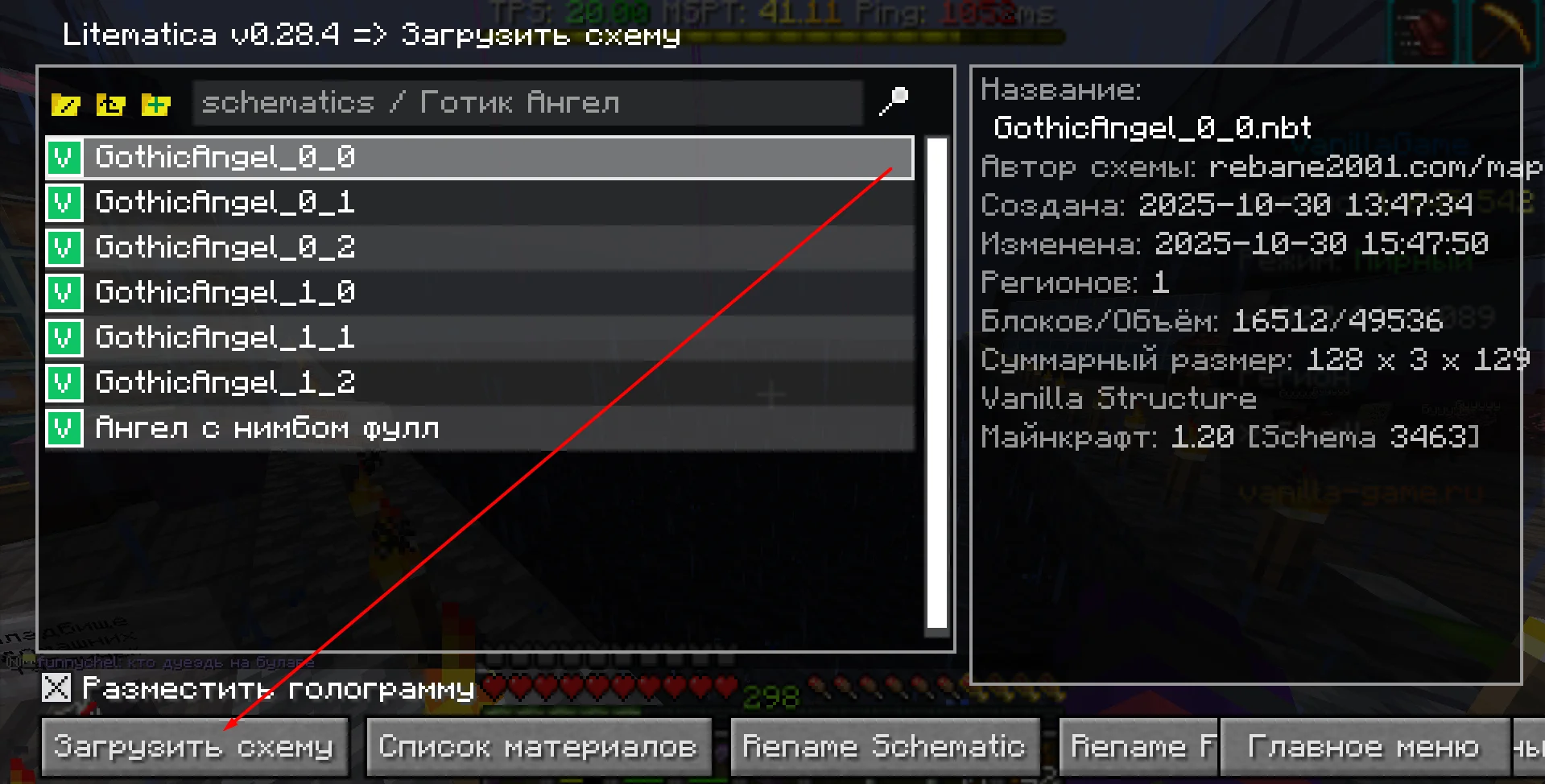
Откройте меню мода (клавиша
Mпо умолчанию).Нажмите на кнопку Загрузить схему.
Выберите ваш файл из списка и нажмите Загрузить схему.
Привязка к координатам:
Возьмите в руку инструмент мода (по умолчанию — палка).
Подойдите к северо-западному углу вашей платформы и кликните по блоку — голограмма зафиксируется на месте.
При необходимости скорректируйте положение проекции через пункт меню Размещённые голограммы.
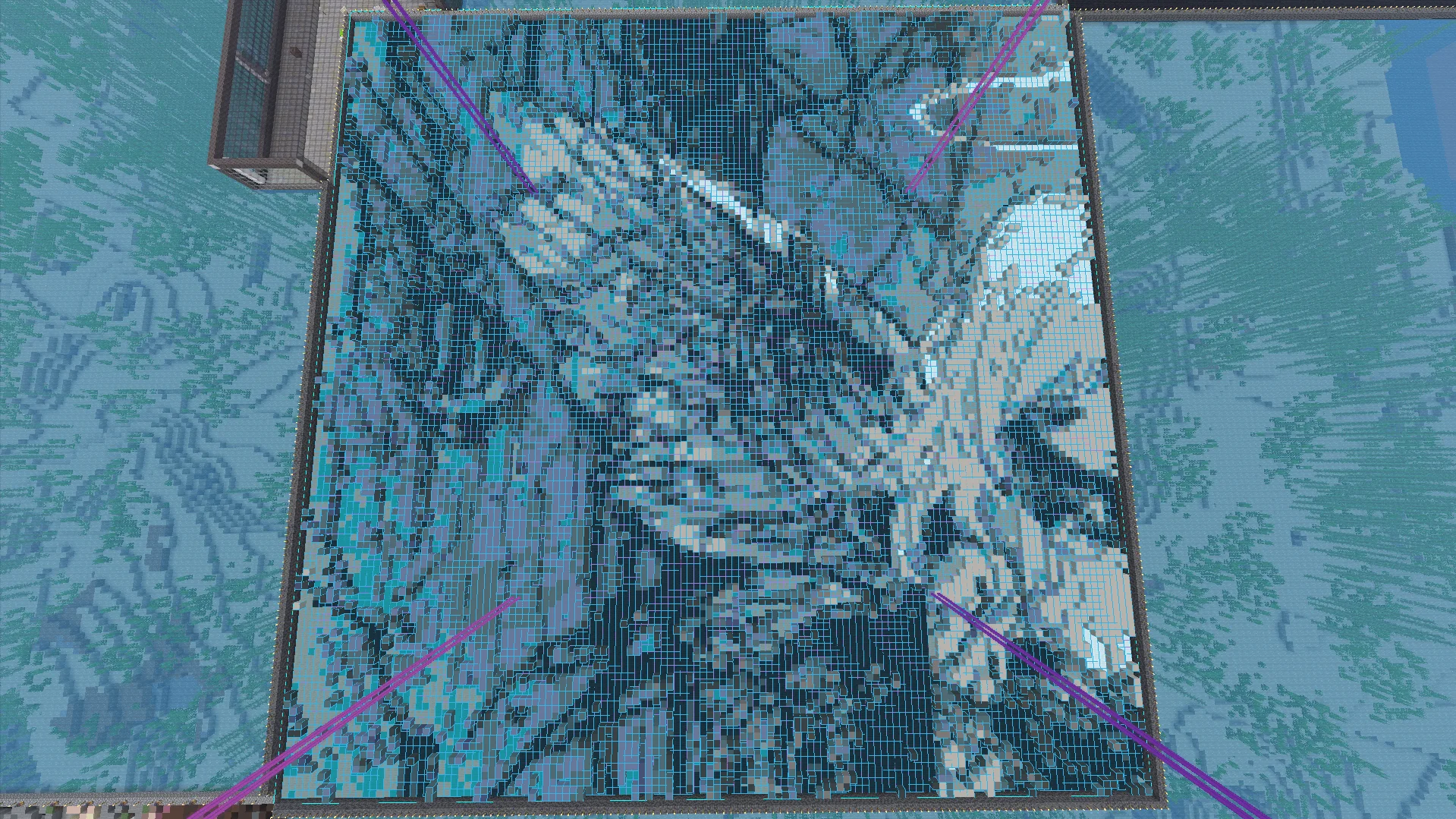
💡 Базовый гайд по лайтматике можно найти на вики сервера, ссылка тут
Шаг 5. Строительство, ламинирование и защита от копирования
Заполнение голограммы: Выставляйте блоки поверх отображаемой сетки Litematica.
Прорисовка карты: Возьмите чистую карту, встаньте над построенным артом и откройте её.
Запечатывание (Ламинирование): Поместите карту в картографический стол вместе со стеклом. Заламинированная карта зафиксирует изображение — теперь, даже если платформа с блоками будет разрушена, арт на карте останется неизменным.
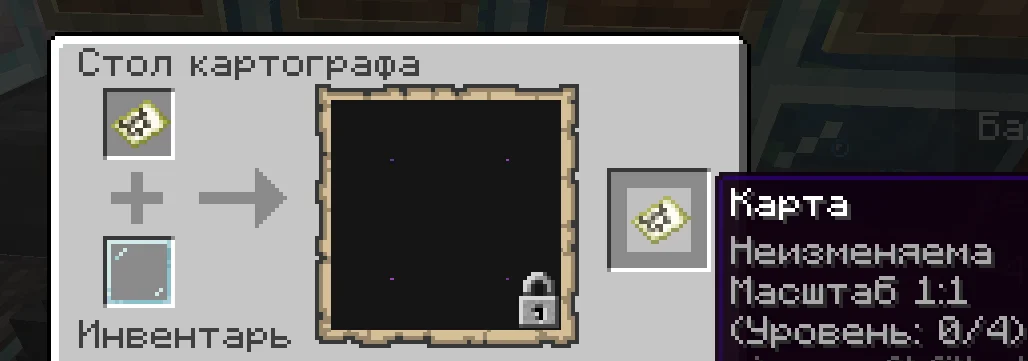
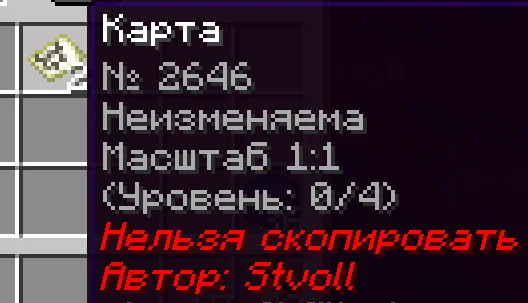
Защита от приватного копирования: У нас на сервере вы можете дополнительно защитить карту от копирования. Возьмите готовую карту в руку и введите команду:
/anticlonetool lock- для запрета копирования/anticlonetool unlock- чтобы снять защиту
Комментарии